In breve.
Per fare il backup delle foto delle vacanze senza riempire telefono e cloud, dedica 10 minuti a tre passaggi: elimina gli scatti doppi, attiva la copia su cloud solo in Wi-Fi e salva una seconda copia locale su computer o SSD.
Punti chiave.
- La regola pratica è avere due copie delle immagini importanti: una sincronizzata online e una fisica, separata dal telefono.
- Prima di caricare tutto, conviene togliere raffiche, screenshot e video inutili: spesso sono i file più pesanti e meno preziosi.
- Per proteggere privacy e batteria, il backup dovrebbe partire solo con Wi-Fi affidabile, caricatore collegato e spazio controllato.
Le foto delle vacanze sembrano leggere finché il telefono avvisa che lo spazio è quasi finito. Il problema non è solo la quantità di scatti: video in 4K, raffiche e foto duplicate possono occupare diversi gigabyte in pochi giorni. Una procedura breve evita due errori opposti, cioè cancellare troppo in fretta o pagare altro cloud senza sapere cosa si sta salvando.
Il metodo migliore è semplice: prima si seleziona, poi si sincronizza, infine si crea una copia locale. Se stai preparando il telefono per partire di nuovo, può aiutare anche controllare le impostazioni da attivare prima della vacanza e gli errori che scaldano batteria e schermo quando il dispositivo resta al sole.
Prima selezione: 3 minuti per togliere il peso inutile
La selezione iniziale serve a non trasformare il cloud in un cassetto disordinato. Apri la galleria e parti dagli album automatici: screenshot, video, raffiche, immagini ricevute in chat e foto sfocate. Non cercare subito lo scatto perfetto; in questa fase basta eliminare ciò che sai già di non voler rivedere.
Un criterio rapido: se hai 12 foto quasi uguali dello stesso tramonto, tienine 2 o 3. Se un video dura 90 secondi ma la parte utile è nei primi 15, valuta di tagliarlo prima del backup. In questo modo riduci spazio, tempi di caricamento e confusione quando cercherai le immagini tra qualche mese.
| Situazione | Cosa fare | Tempo indicativo |
|---|---|---|
| Telefono quasi pieno | Elimina screenshot, doppioni evidenti e video inutili prima di sincronizzare. | 3 minuti |
| Cloud vicino al limite | Carica solo preferiti e album vacanze, poi archivia il resto su SSD. | 5 minuti |
| Wi-Fi instabile | Rimanda il backup pesante e salva prima una copia su computer. | 2 minuti |
| Foto molto personali | Controlla condivisioni automatiche e album condivisi prima dell'upload. | 2 minuti |
Backup cloud: quando usarlo davvero
Il cloud è utile perché protegge le foto se il telefono si rompe o viene perso, ma non è sempre la soluzione più economica né la più ordinata. Su Google Foto e Foto di iCloud puoi sincronizzare immagini e video tra dispositivi, ma lo spazio disponibile dipende dal piano attivo e dai file già presenti.
Prima di avviare il caricamento, verifica tre impostazioni: backup solo su Wi-Fi, qualità di caricamento e spazio residuo. Se hai pochi gigabyte liberi, crea un album con le foto migliori della vacanza e carica quello per primo. Il resto può aspettare una rete stabile o una copia su disco.
Un dettaglio spesso dimenticato riguarda la rete dell'hotel o del campeggio. Se è lenta o condivisa, il backup di centinaia di video può bloccarsi, consumare batteria e creare copie parziali. Meglio collegare il telefono alla corrente e lasciare il caricamento per la notte solo quando la rete è affidabile. Se il dispositivo si scalda, rileggi anche la guida sugli errori che affaticano batteria e attenzione.

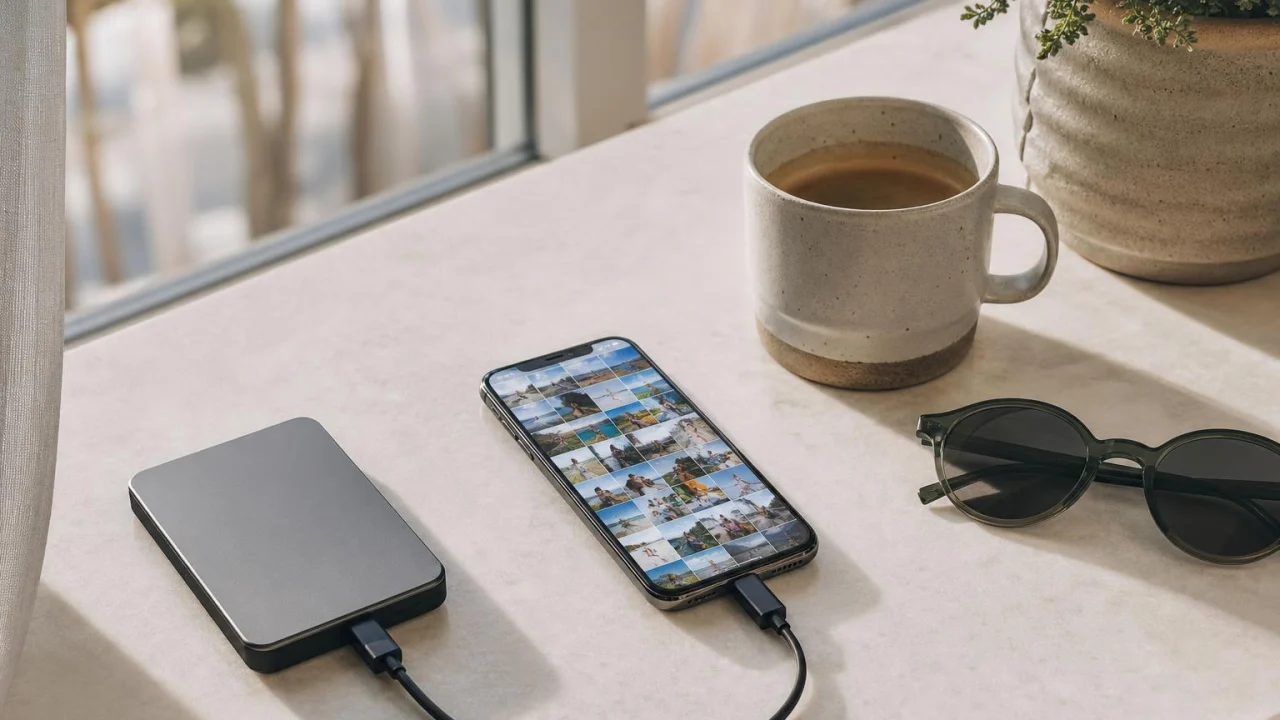
Una copia locale riduce il rischio di perdere ricordi se telefono o cloud hanno problemi.
Copia locale: la regola delle due copie
La copia locale è il passaggio che molti saltano, ma è quello che rende il backup più solido. Collega il telefono al computer, importa la cartella della vacanza e salvala con un nome chiaro, per esempio Vacanze_2026_Giugno. Poi copia la stessa cartella su un SSD esterno o su un disco che non resta sempre collegato.
Non serve un sistema complicato. Per le foto più importanti basta una regola: una copia resta accessibile nel cloud, una copia resta in casa su un supporto diverso. Se lavori spesso da laptop, evita di lasciare l'unica copia locale nella cartella Download; crea invece una cartella Foto organizzata per anno e luogo.
Privacy: controlla condivisioni e posizione
Prima di condividere album con amici o parenti, guarda quali informazioni finiscono nelle immagini. Molti telefoni salvano dati di posizione negli scatti: sono comodi per ritrovare il viaggio sulla mappa, ma non sempre vuoi mantenerli nelle foto inviate a gruppi o social.
Controlla anche gli album condivisi già attivi. A volte le foto nuove vengono aggiunte automaticamente a raccolte create mesi prima. Bastano due minuti per evitare che immagini private, documenti fotografati o scatti dei bambini entrino in una condivisione non voluta.
Procedura da 10 minuti, passo per passo
Se hai poco tempo, segui questa sequenza senza perfezionismo. Minuto 1: collega il telefono alla corrente e a un Wi-Fi affidabile. Minuti 2-4: elimina screenshot, doppioni evidenti e video non riusciti. Minuti 5-6: controlla spazio cloud e attiva il backup solo per la rete Wi-Fi. Minuti 7-9: importa sul computer la cartella della vacanza o gli album preferiti. Minuto 10: copia la cartella su SSD e rinominala con data e luogo.
Solo dopo questa procedura ha senso liberare spazio dal telefono. Se il servizio cloud offre la funzione per rimuovere dal dispositivo gli elementi già salvati, usala con calma e solo dopo aver verificato che le immagini siano visibili da un altro dispositivo o dal browser.
Errori da evitare
Il primo errore è cancellare dal telefono appena vedi le foto nel cloud, senza controllare se la sincronizzazione è completa. Il secondo è confondere sincronizzazione e archivio: se elimini un'immagine da un dispositivo, in alcuni servizi potresti eliminarla anche dagli altri. Il terzo è rimandare la copia locale perché sembra noiosa. In realtà è il passaggio più veloce: una cartella ordinata oggi evita ore di recuperi domani.
Domande frequenti
È meglio Google Foto, iCloud o un SSD?
Non c'è un vincitore unico. Il cloud è comodo per sincronizzare e ritrovare le foto, mentre l'SSD è utile come seconda copia indipendente e senza abbonamento mensile.
Posso cancellare le foto dal telefono dopo il backup?
Sì, ma solo dopo aver verificato da browser o da un altro dispositivo che le immagini siano davvero presenti. Controlla anche come il servizio gestisce eliminazioni e sincronizzazione.
Quanto spazio serve per una settimana di vacanza?
Dipende soprattutto dai video. Una settimana con molte clip può occupare decine di gigabyte; per questo conviene eliminare prima i video inutili e salvare una copia locale.
Sintesi finale
Il backup efficace delle foto delle vacanze non richiede un nuovo abbonamento automatico: richiede ordine. Se selezioni i file, usi il cloud con impostazioni controllate e conservi una seconda copia locale, liberi spazio senza mettere a rischio i ricordi.
Fonti e approfondimenti
Le indicazioni pratiche sono coerenti con le guide ufficiali di Google Foto sul backup di foto e video e con la documentazione Apple su Foto di iCloud e backup iCloud. Per privacy e spazio, è utile consultare periodicamente le impostazioni aggiornate del proprio servizio, perché piani, limiti e funzioni possono cambiare.